一、硬件简介
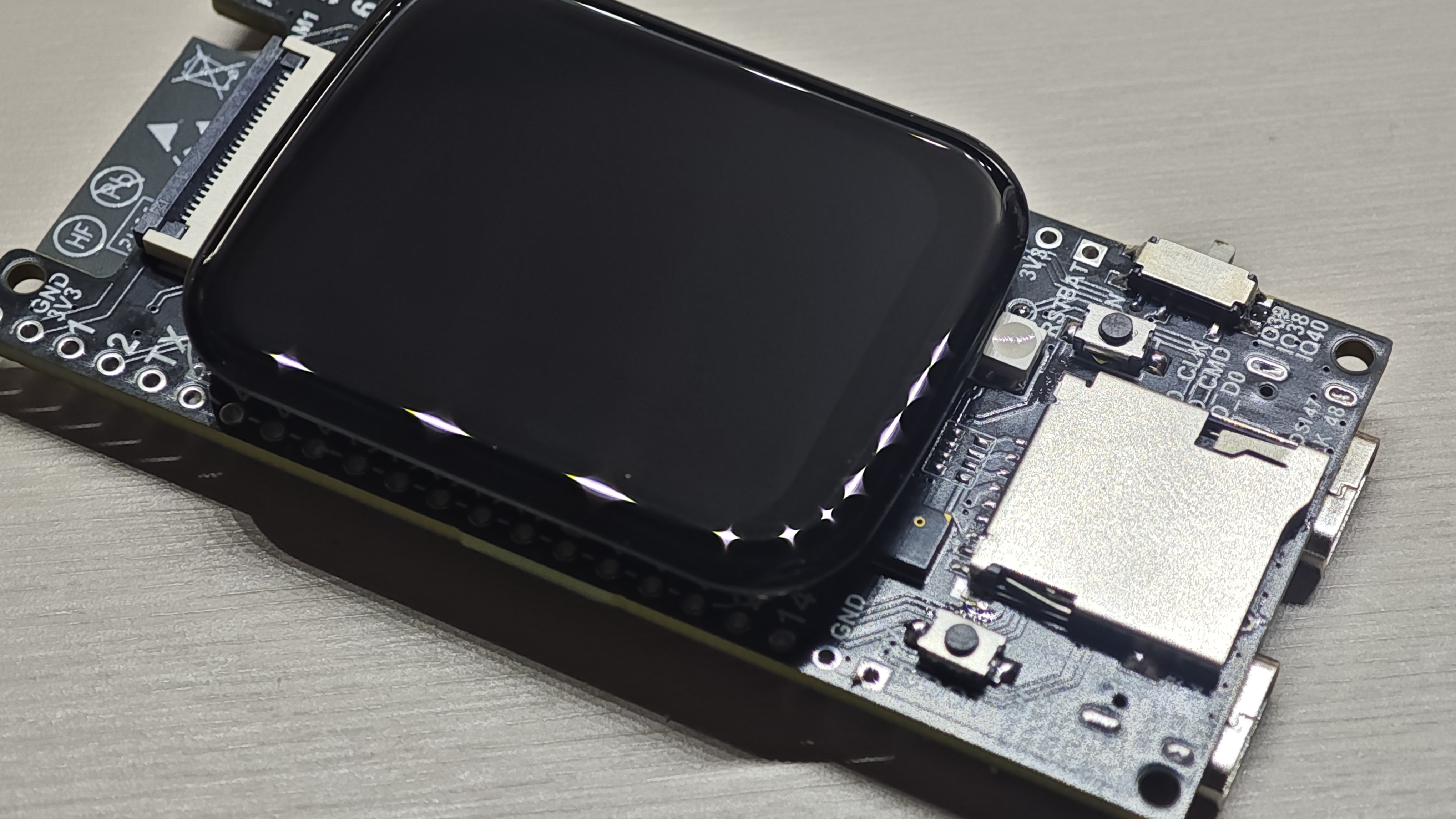
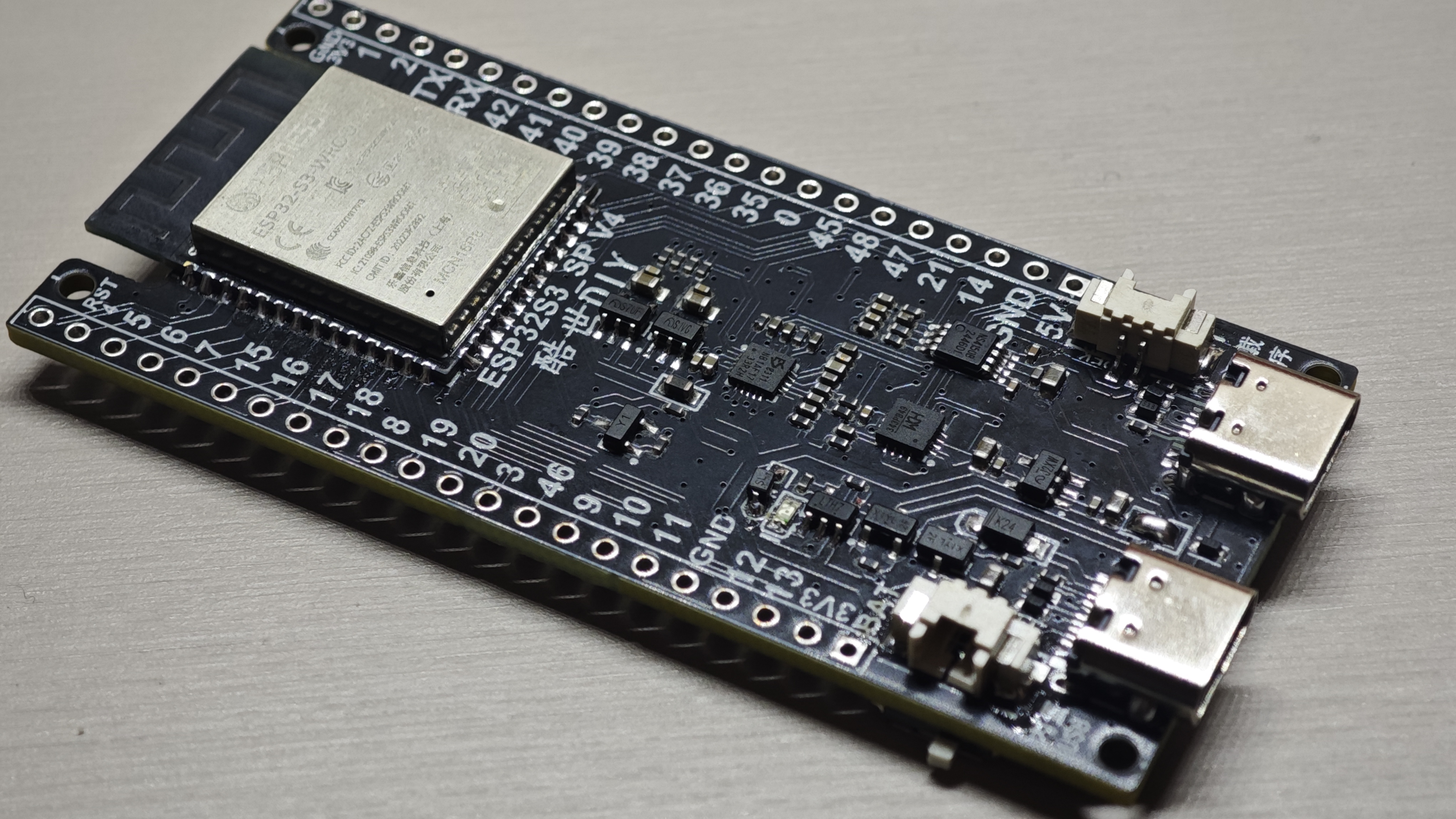
该核心板开发板几乎包含了 ESP32-S3 的全部可实现功能,把 ESP32-S3 的性能发挥到了极致。它具备了彩屏显示(1.69 寸)带电容触摸 CST816S、1 个 ES8311 音频编解码芯片,NS4150 支持 3W 扬声器功放、WS2812 彩灯)、TF 卡座、电池接口。结合自身集成的 Wi-Fi 和 Bluetooth,还有 AI 图像识别和语音识别功能,就可以做出更多实用和有趣的物联网应用。留出了模组的所有 IO 口,用于连接更多的外部的传感器模块以及执行器。
采用 ESP32S3 WROOM-1 N16R8 官方模组,最高配置
模组说明:
ESP32-S3-WROOM-1-N8: 8MB Flash 无 Psram
ESP32-S3-WROOM-1-N8R2: 8MB Flash + 2MB PSRAM
四线 Quad Psram 无多余占用 35 36 37 此三个 IO 用户可正常使用
ESP32-S3-WROOM-1-N8R8: 8MB Flash + 8MB PSRAM
八线 Octal Psram 占用了三个 IO(35.36.37)此三个 IO 用户不可使用
ESP32-S3-WROOM-1-N16R8: 16MB Flash + 8MB PSRAM
八线 Octal Psram 占用了三个 IO(35.36.37)此三个 IO 用户不可使用
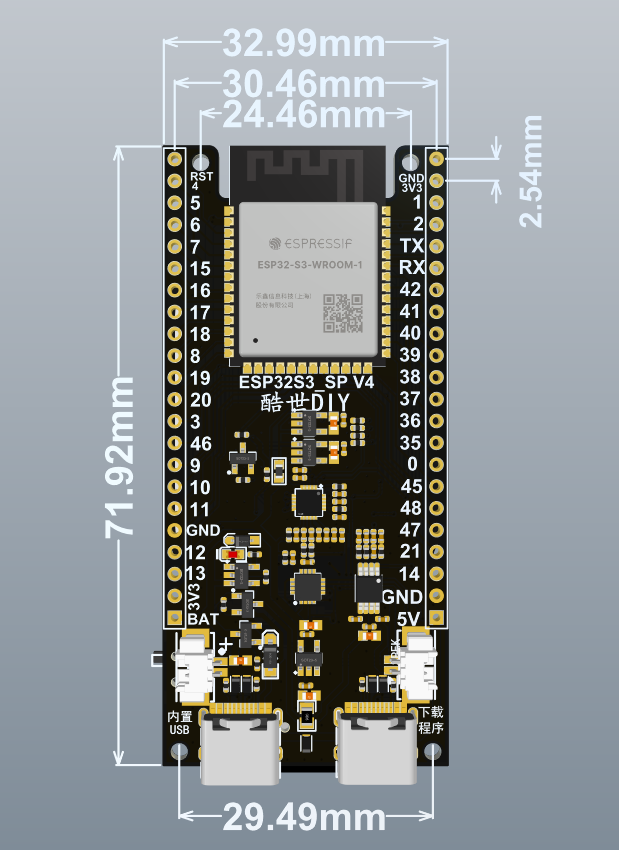
PCB 结构尺寸
硬件接口介绍
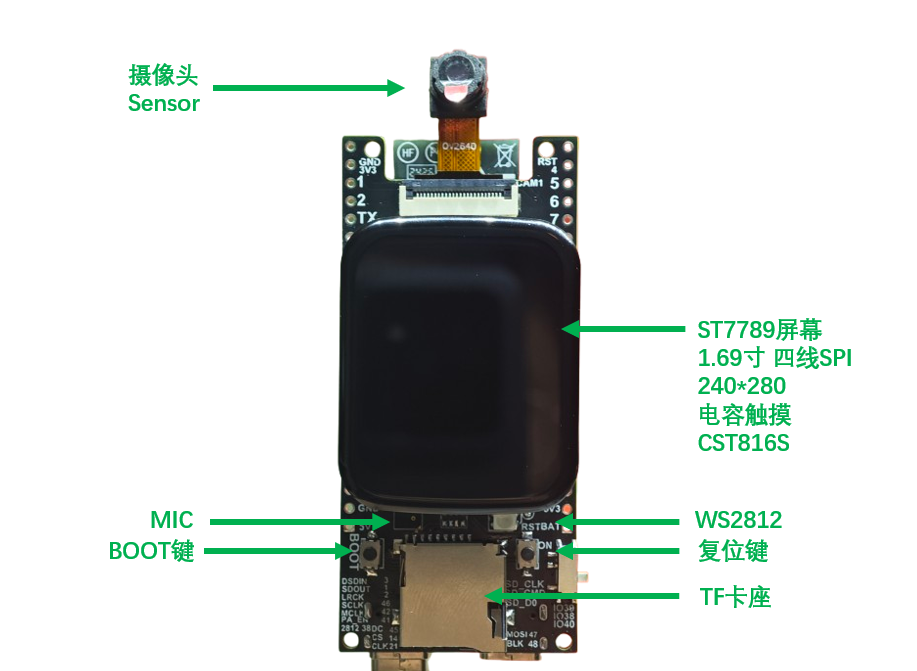
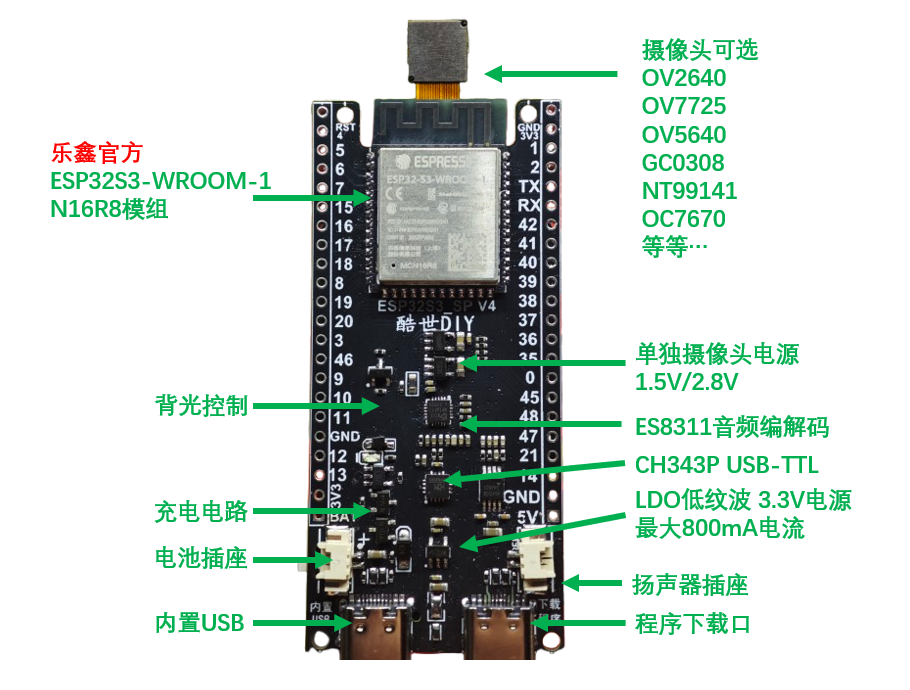
开发板引脚对应:
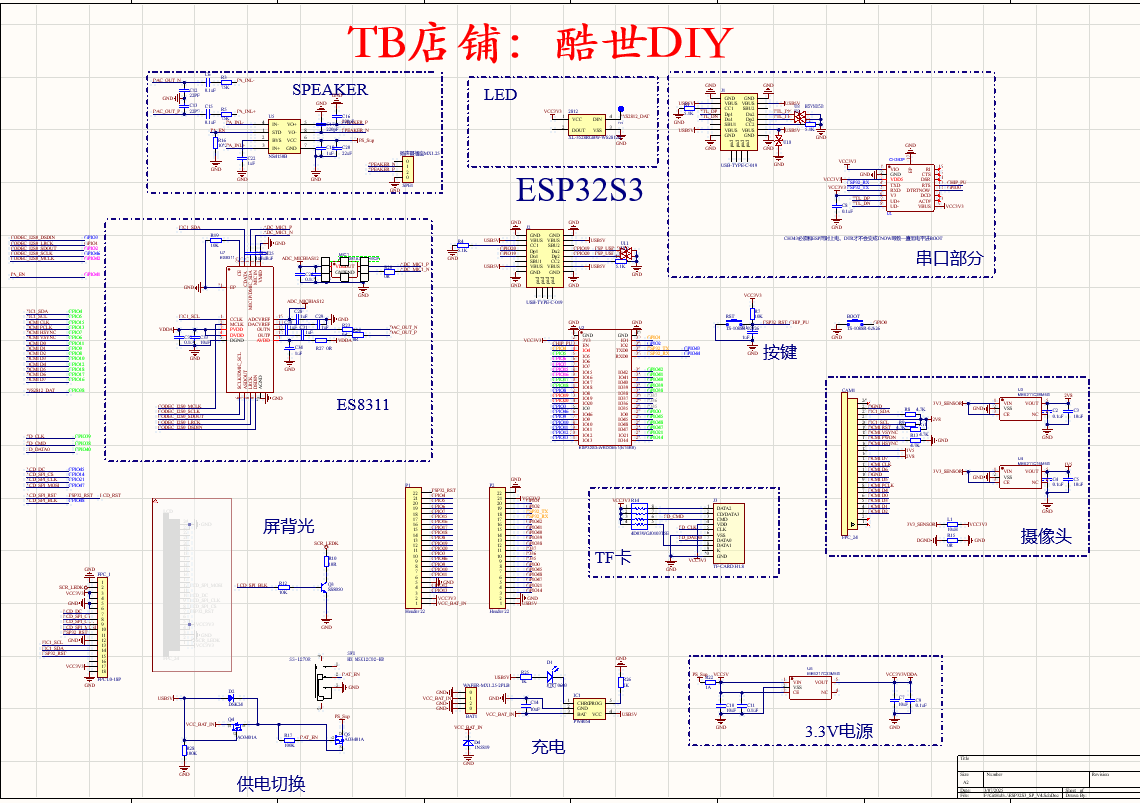
原理图:
提供例程以及应用案例
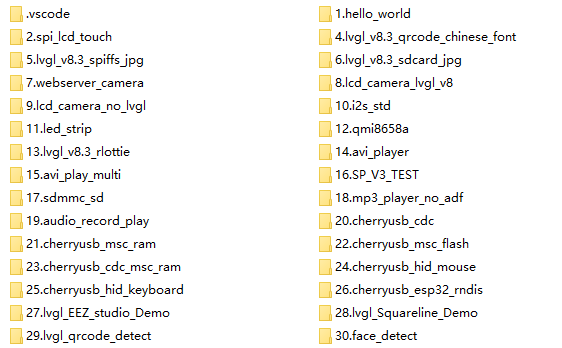
1、LVGL V7/V8/V9 版本代码
2、网页图传代码
3、摄像头显示屏幕(包含 LVGL 和非 LVGL 版本)
4、WS2812 灯光控制(RMT 控制)
5、语音识别(本地语音离线识别使用乐鑫官方 ESP-SR 库)
6、ADC 按键
7、二维码识别
8、USB HOST/DEVICE U 盘读取 CDC 传输
9、颜色识别
10、AVI 视频播放
11、AVI 视频录制
12、USB 模拟 CDC 串口设备和电脑通信
13、USB 主机模式读取 CH340 一类的串口设备
14、USB 主机模式读取 U 盘数据
15、USB 模拟 U 盘 网页管理文件系统
16、SPI 读写 TF 卡测试
17、人脸识别、猫脸识别
18、网络下载 JPG 图片显示
19、播放 AVI 视频 并且可以网页管理 TF 卡
20、wifi 配置 LVGL 界面
21、LVGL 测试
22、LVGL 的 MP3 播放器
23、USB、串口连接 4G 模块通过 4G 模块上网
24、链接 USB 摄像头显示画面 可切换分辨率
25、Squareline studio 代码
26、EEZ studio 代码
二、开始开发
1. 安装 ESP IDF 环境
直接点击下面链接可跳转离线安装包教程。
<u>Windows 快速安装 ESP IDF5.3 环境</u>
2. 使用 flash_download_tool 下载工具下载
刚才是在 VSCode 中直接下载程序,接下来看看使用 flash_download_tool 工具如何下载。
flash_download_tool 软件是乐鑫提供的下载软件,可以用于乐鑫所有型号芯片的程序下载。
flash_download_tool 下载地址:<u>https://www.espressif.com.cn/zh-hans/support/download/other-tools</u>
进入上面链接后,点击“Flash 下载工具”后面的下载按钮。
我下载的是 3.9.7 版本,版本号会不定时更新,不影响使用。
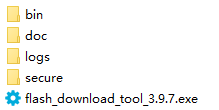
双击 flash_download_tool_3.9.7.exe 打开软件。
选择芯片型号(ChipType),工作模式(WordMode)选择开发模式(Develop)和工厂模式(Factory)都可以,开发模式界面用于下载一个开发板,工厂模式依次可以下载十个开发板,你用工厂模式下载一个开发板也是可以的。下载模式(LoadMode)选择串口(UART)。点击 OK 进入。
下面是开发模式界面。
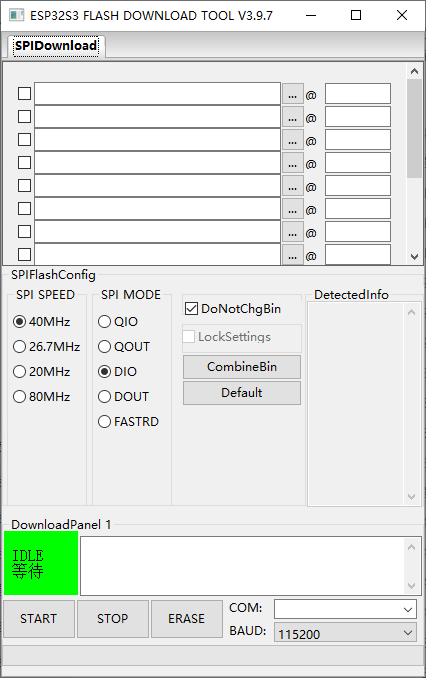
在这个界面,需要加载你要下载的 bin 文件,配置 SPIFlash 相关信息,以及串口相关信息。
我们在使用 VSCode 下载程序时候,终端显示了下载过程的细节,如下图所示。你回到 VSCode 中,右下角点击“python 任务”,然后左边稍微上滑一点,就可以找到。
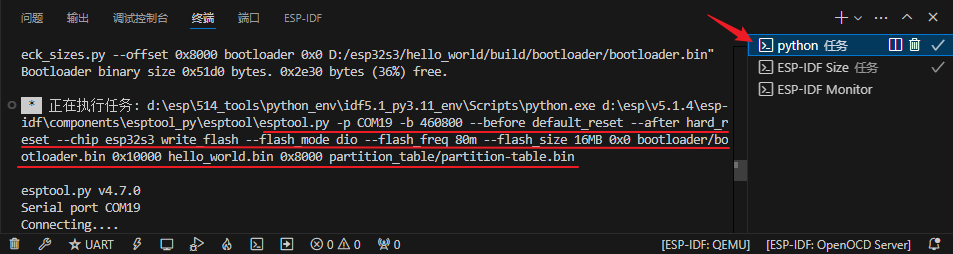
从上图中我们可以看到:
串口号选择 COM19,波特率是 460800。
Flash mode 是 DIO,Flash freq 是 80M,也就是 SPI SPEED。
0x0 位置下载 bootloader.bin 文件,0x10000 位置下载 hello_world.bin 文件,0x8000 位置下载 partition-table.bin 文件。
bootloader.bin 是启动文件,位于 bulid\bootloader 文件夹中。
hello_world.bin 是我们的应用程序文件,位于 bulid 文件夹中。
partition-table.bin 是分区表文件,位于 build\partition_table 文件夹中。分区表用于给 flash 划定分区,类似于 Windows 电脑的 C 盘 D 盘等分区。这里使用的是默认的分区表,默认的分区表在 menuconfig 中已经配置好,在之后的例程中,我们还会定义自己的分区表,在分区表中,还可以建立文件系统,下载 AI 模型。
除了上面的终端过程可以看到这些信息,在 build 文件夹下的 flash_args 文件中也可以看到,如下图所示。
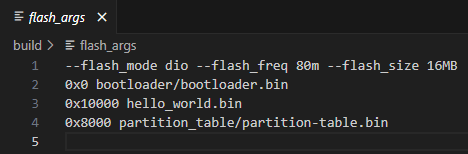
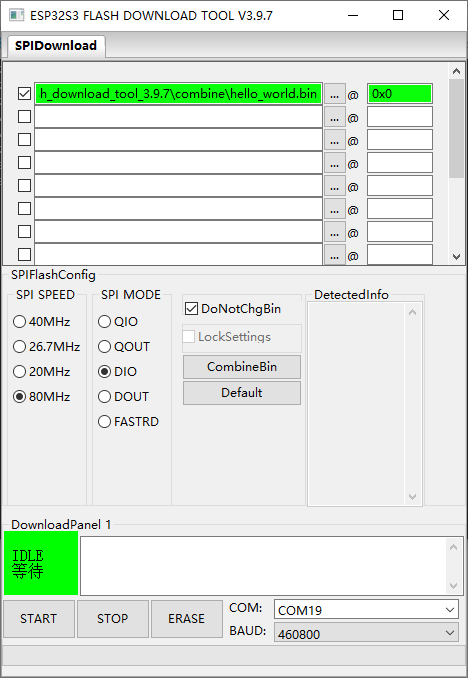
按照上面的提示,就可以完成 flash_download_tool 上的配置,配置之前,你可以把所需要的 bin 文件复制到 flash_download_tool 软件的 bin 文件夹当中,方便加载,也可以不用复制,直接到工程文件夹加载。配置后如下所示。
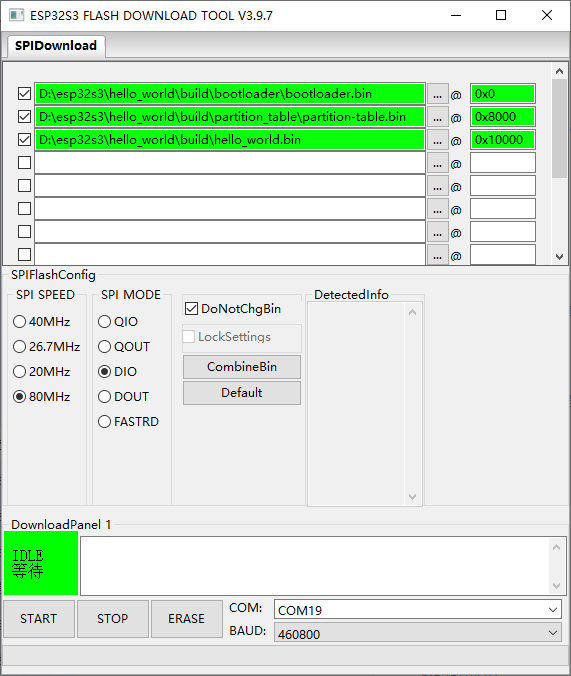
配置好以后,点击左下角的 START,就开始下载了。
注意: 1、bin 文件前面的勾一定要勾上,才可以下载对应的 bin 文件。这意味着,你也可以在这里加载很多其它用于测试的 bin 文件,只要不勾选,就不会下载,勾选谁,下载谁。 2、程序下载完之后,程序不会自动运行。需要自己按一下复位键,或者给板子重新上电,程序才会运行。
如果你开发的项目已经完成,需要把程序交给生产人员去下载,可以把上面的三个 bin 文件合成一个 bin 文件,这样以后下载也比较方便。
合成一个 bin 文件的按钮是“CombineBin”,点击一下就合成好了,合成后的文件位于 flash_download_tool 软件的 combine 文件夹当中,名称默认是 target.bin,可以给它修改名称,比如这里改成 hello_world.bin,以后再下载,只需要加载这一个 bin 文件就可以了,如下图所示:
2.3 程序源码分析
接下来,我们分析一下源程序代码。
在 app_main 函数中,使用了好几个 printf 输出数据,结合刚才的输出内容,再对照这个程序代码,你就可以看懂了。
几个 printf 输出语句之后,跟了一个 fflush(stdout),fflush 是 C 语言库函数,使用这个库函数,需要头文件包含 <stdio.h> 文件。fflush(stdin)的作用是清空输入缓冲区,fflush(stdout)的作用是清空输出缓冲区,这里我们使用的是 fflush(stdout)。
printf 输出的内容,是先放在缓冲区的,遇到换行符\n 才会立即输出,如果没有换行符,它就不会及时输出,在没有换行符的情况下,使用 fflush(stdout)就会立即输出,不过,虽然会立即输出,它不会自动换行,要想自动换行,还得加换行符。
在这个例程中,我们去掉 fflush(stdout),依然会正常执行程序,是因为前面已经有换行符了,这里的 fflush 函数只起到一个保险作用。如果你想试试我们刚才说的内容,可以修改程序试一下。
void app_main(void)
{
    while (1)
    {
        printf("Hello world!");
        vTaskDelay(1000 / portTICK_PERIOD_MS);
    }
    // 这里注释掉不用的代码
}
void app_main(void)
{
    while (1)
    {
        printf("Hello world!");
        fflush(stdout);
        vTaskDelay(1000 / portTICK_PERIOD_MS);
    }
    // 这里注释掉不用的代码
}
void app_main(void)
{
    while (1)
    {
        printf("Hello world!\n");
        vTaskDelay(1000 / portTICK_PERIOD_MS);
    }
    // 这里注释掉不用的代码
}
上面有 3 个代码片段,第 1 个是 printf 中没有加\n 换行符,编译下载后,你会看到 printf 没有及时输出内容,而是间隔一段时间输出一堆。第 2 个加了 fflush 函数,就可以间隔 1 秒输出了,不过没有换行。第 3 个加了换行符,在没有 fflush 函数的情况下,也可以正常及时输出。
注释代码,可以使用快捷键 Crtl 和/按键。先选中要注释的代码,然后按住 Crtl 键不要放,然后按一下/键,代码就会被注释,注意输入法要在英文状态下。如果想取消注释,也是 Ctrl 和/键。
AI 对话例程虾哥开源小智 AI
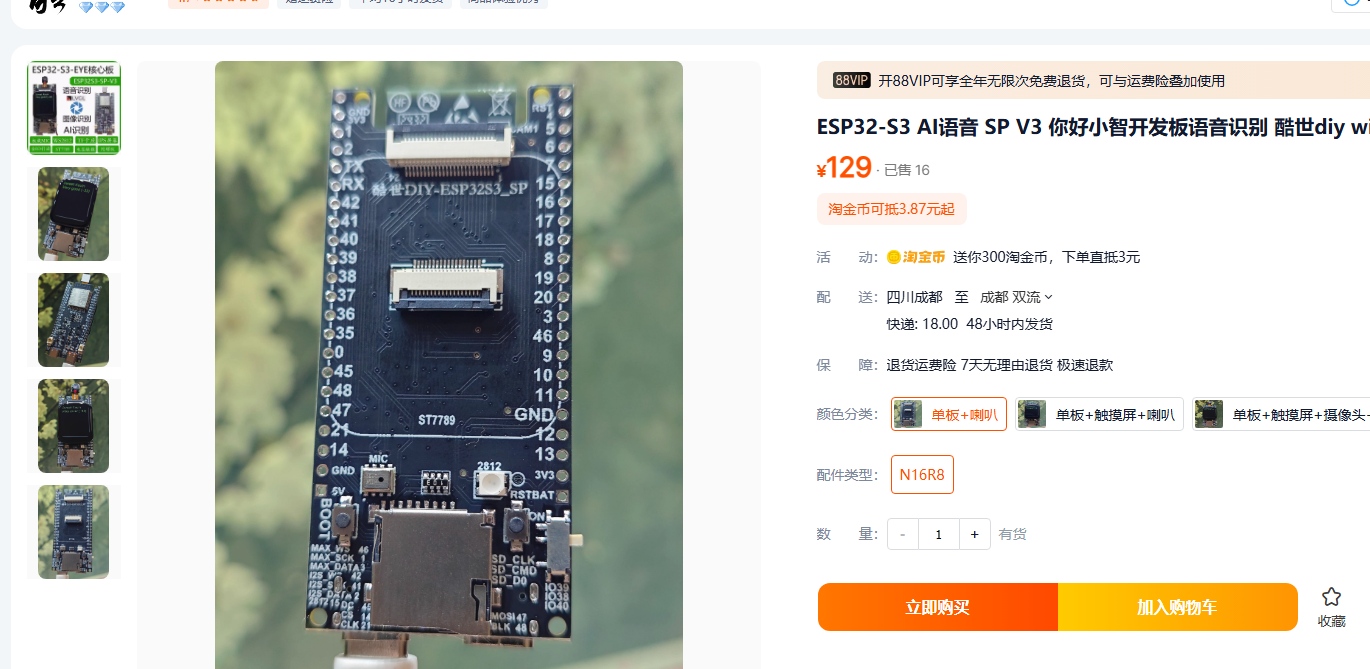
前提:需要使用这块开发板:
https://item.taobao.com/item.htm?id=850935502337
只需要单板 + 喇叭就可以跑小智
如果需要显示就加触摸屏
1、代码和固件位置:
https://github.com/78/xiaozhi-esp32
控制台链接:xiaozhi.me
小智官方文档:小智 AI 聊天机器人百科全书
改唤醒词教程:关于唤醒词更改及配置操作步骤
改对话模型在 xiaozhi.me 里注册登陆配置
代码会一直更新
可以直接用 https://github.com/78/xiaozhi-esp32 的源码进行编译,选择 board 为 kevin-sp-v4-dev
board 位置:https://github.com/78/xiaozhi-esp32/tree/main/main/boards/kevin-sp-v4-dev
2、编译:
搭建编译环境参考:
Windows 搭建 ESP IDF 5.3.2 开发环境以及编译小智
进命令行,进入工程目录后,需要先设置芯片类型为 esp32s3,再 menuconfig 设置 board 类型为 Kevin SP V4 开发板,再 build 编译,如果你都设置过了,那就可以直接运行:
idf.py build flash monitor
不要用 vscode 插件编译,vscode 是用来编辑代码的
下载后就可以直接使用
3、不会编译只需下载体验
只需下载这个 bin 文件打开 flash download tool 下载即可,一定要使用图中的固件!!!!!!
地址填入 0x0
烧录开机后会进入配网模式,手机连接 Xiaozhi 开头的 wifi 热点,打开手机浏览器进入 192.168.4.1 输入自己 wifi 的 ssid 和密码进行配网,然后电脑浏览器进入 xiaozhi.me 注册登陆输入设备提示的验证码后即可使用
下载过程参考:Flash 工具/Web 端烧录固件(无 IDF 开发环境)
如果下载过程中一直卡着不动,可能需要安装串口驱动:
MAC 下的驱动:
Windows 下的驱动:
需要使用参考小智 AI 百科全书
鼠标悬浮在空白行左侧,点击“+”插入“信息收集”小应用。了解更多